
电子杂志怎么制作?这个工具超好用
电子杂志的制作方法有很多种,一种是用专业的工具制作,但需要系在安装。另一种是浏览器搜索,更适于新手制作,也能提供浏览数据,以及多重备份、跨终端展示等等。小编刚好最近测试了一个新网站-FLBOOK,很实用,没有太多繁杂的操作过程,看下教程,很快就能上手。

一、注册与登录
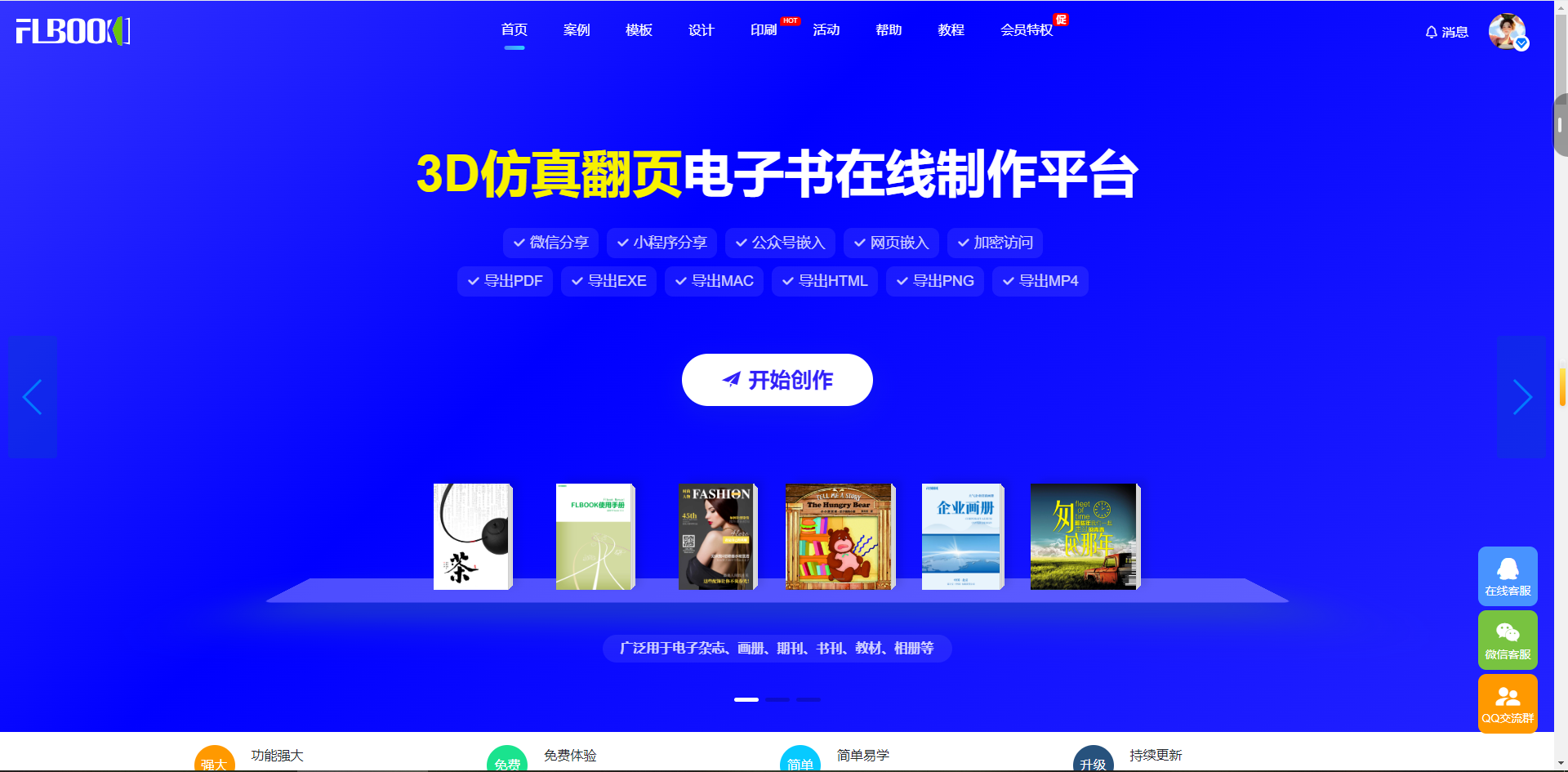
打开FLBOOK官网,使用手机号、邮箱或微信扫码快速注册账号,整个过程不到1分钟。
二、选择创建方式
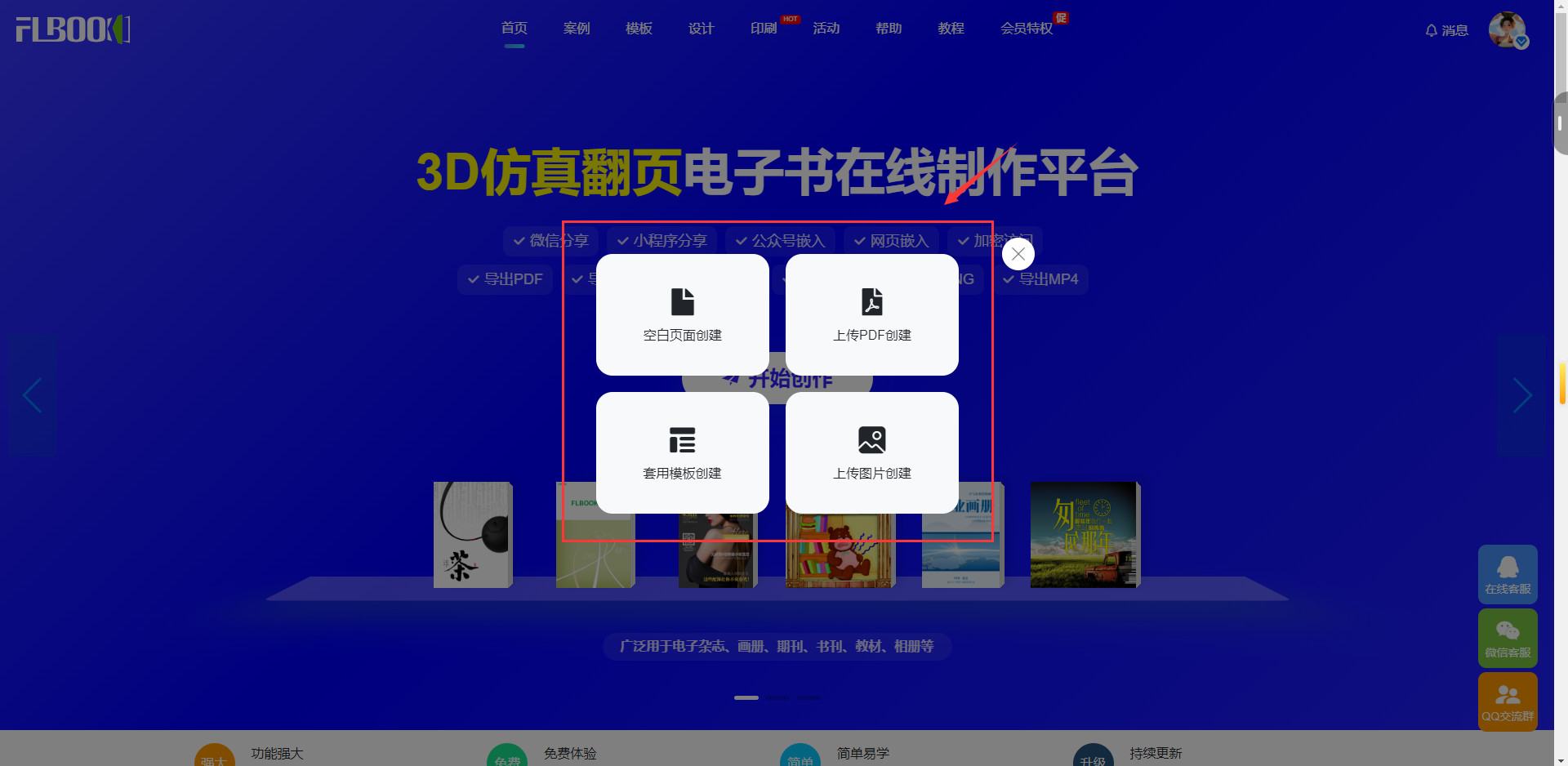
FLBOOK提供三种创建方式,满足不同需求:
模板创建(新手首选) :点击“模板中心”,根据行业和风格筛选模板,如“企业画册”“产品手册”“摄影集”等。选择合适的模板后点击“立即使用”,即可套用预设布局,快速上手。
上传PDF/Word创建:若已有设计好的PDF或Word文件,点击“上传PDF创建”或“PDF/Word导入”,选择本地文件(支持多文件批量上传),系统将自动转换为带翻页效果的电子书,转换时间通常在5分钟内完成。
空白创建:适合有设计基础的用户,可从空白页面开始自定义排版,像PPT一样自由发挥。
三、编辑内容
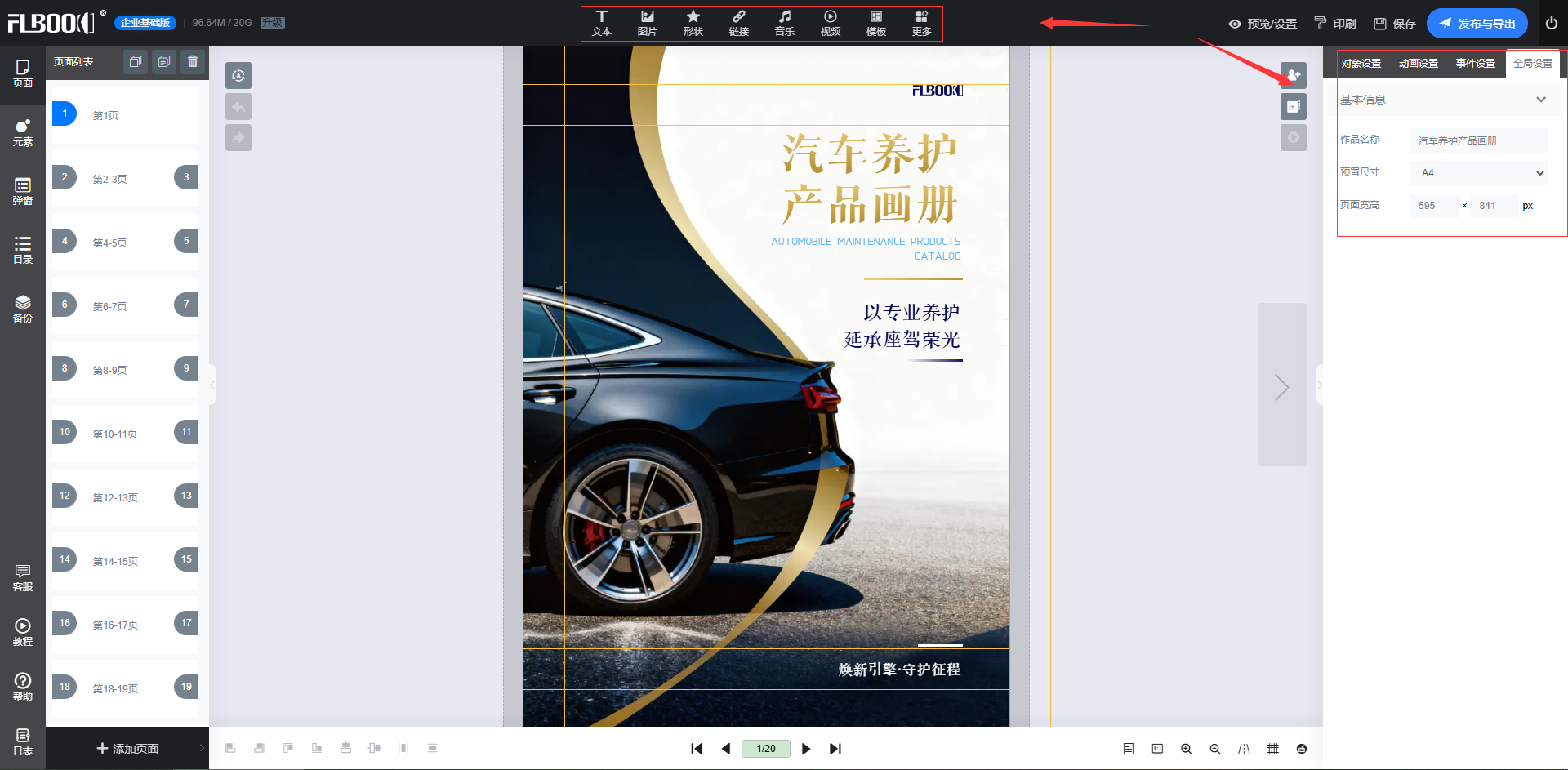
进入编辑界面后,左侧工具栏提供文本、图片、形状、音视频等功能模块,右侧为属性面板,可调整元素样式。具体操作如下:
1.添加页面:点击“添加页面”按钮,可新增空白页面或选择预设的页面模板,也可对页面进行添加、删除或调整顺序。
2.上传素材:点击“上传”按钮,将准备好的图片、视频、音频等素材上传到FLBOOK,支持JPG、PNG、视频等多种格式。上传后可通过拖拽操作调整素材的位置和大小。
3.编辑文字:双击页面中的文本框,即可编辑文字内容。FLBOOK支持多种字体、字号、颜色等设置,可满足个性化需求。同时,还可利用AI功能辅助进行文本润色。
4.添加多媒体:在工具栏中选择“多媒体”选项,可以插入视频、音频、动画等元素,丰富电子书内容。例如,可插入产品演示视频、添加背景音乐等。此外,还可设置图片点击放大效果、添加超链接(如跳转至官网)等互动元素。
四、预览与发布
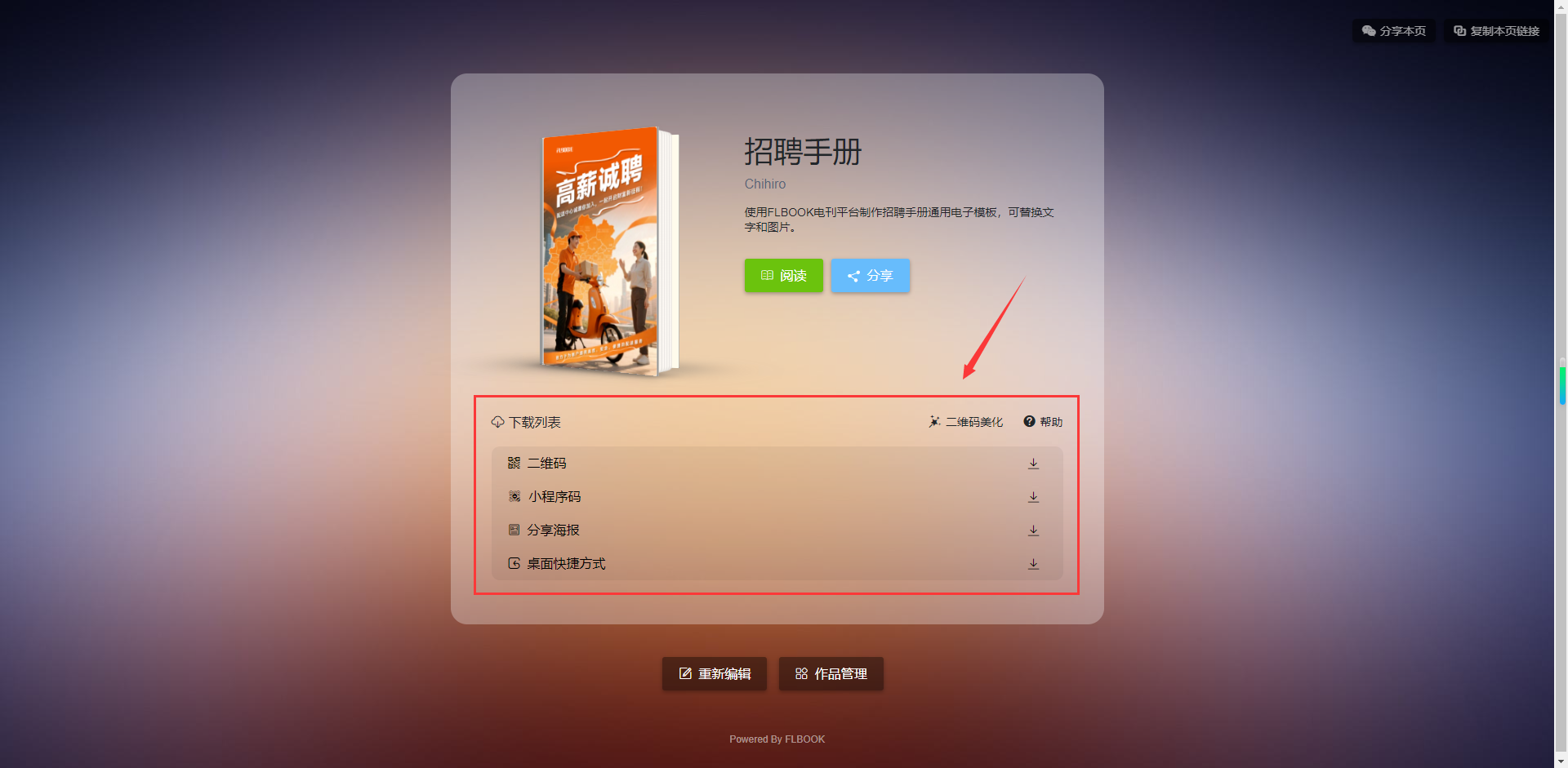
确认无误后,点击右上角“发布与导出”,根据需求选择以下输出方式:
1.在线分享:生成链接或二维码,支持微信、朋友圈分享,或嵌入官网、公众号。填写标题和简介后,点击“发布”即可获取链接,方便快捷地分享给他人。
2.导出文件:支持导出为PDF、HTML、MP4、EXE、mac等多种格式。例如,导出PDF用于印刷或离线阅读,导出MP4制作翻页视频用于抖音等平台推广,导出HTML可嵌入网页,生成EXE适合一键运行。
随机文章推荐 收藏本文
- 还没有评论呢,快抢沙发~
发表你的评论吧返回顶部
!评论内容需包含中文